키보드가 안쳐져요 키보드 자판 입력 오류 먹통 안될때 해결 방법
열심히 작업하다가 갑자기 키보드 자판 입력이 안될 때
심장이 쿵 내려앉는 기분, 솔직히 저도 몰랐는데 다들 그런 경험 있으시죠?
맞아요, 당황스럽죠.
특히 중요한 문서 마감 직전에 키보드가 먹통이 되면
정말 패닉에 빠지기 쉬워요.
저도 밤샘 코딩 중에 딱 한 번 이 현상을 겪고는
급하게 노트북을 집어던질 뻔한 적도 있었거든요.
그런데 대부분의 키보드 오류는 사실 아주 간단한 설정 문제이거나
3분이면 해결되는 사소한 실수인 경우가 많더군요.
이 글에서는 키보드 먹통 현상의 근본적인 원인을 짚고,
초보자도 지금 바로 따라 할 수 있는 초간단 해결 방법을
A부터 Z까지 깔끔하게 정리해 드릴게요.
순서대로만 해보시면 90% 이상 해결될 거라고 장담해요!
키보드 자판 입력 오류 먹통 안될때 해결 방법 자세히 보러가기 >>>>>>>
🚀 1단계: 1차 물리적 점검! 의외의 꼼수
가장 기본적이면서도 의외로 많은 분들이 놓치는 부분이에요.
키보드 문제가 생겼을 때 바로 시스템 설정을 건드리기보다,
일단 주변 환경부터 체크해 보는 게 정말 중요해요.
키보드를 인식하는 데 문제가 생기면 자판 입력 자체가 멈춰버리거든요.
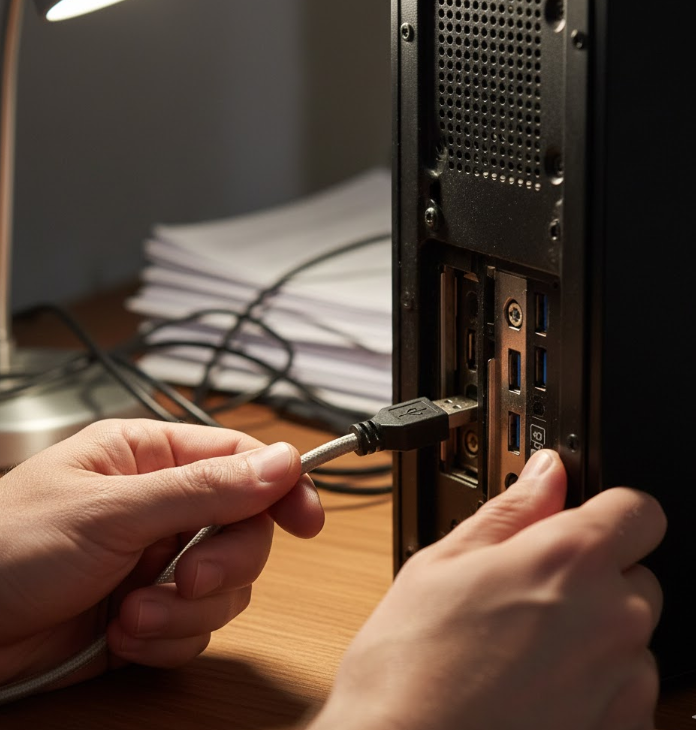
USB 포트를 뺐다가 다시 꽂는 것만으로도 해결되는 경우가 엄청 많아요.
무선 키보드라면 배터리 잔량을 확인하고
잠시 유선으로 연결해보거나 동글(수신기)을 재연결해보세요.
✅ 1. 키보드 케이블을 뺐다가 다른 USB 포트에 다시 연결했나요?
✅ 2. 노트북이라면 전원을 끄고 완전 재부팅을 시도해 봤나요?
✅ 3. 무선 키보드라면 배터리 잔량 확인 및 동글을 재연결했나요?
✅ 4. 키보드에 이물질이 끼어 특정 키가 계속 눌린 상태는 아닌가요?
키보드 자판 입력 오류 먹통 안될때 해결 방법 자세히 보러가기 >>>>>>>
💡 2단계: 의외의 복병! 소프트웨어 설정 잡기
물리적인 문제가 없다면, 대부분은 윈도우 내부의 설정 충돌이 원인이에요.
특히 한/영 전환이 안 되거나, 숫자가 아닌 특수문자가 입력되는 등의
오류는 프로그램 설정 문제일 확률이 거의 100%입니다.
저도 예전에 원인을 몰라 헤맸는데, 사실 해결법은 아주 간단하더군요.
대표적으로 한영키를 눌렀는데도 영문만 계속 입력될 때가 있어요.
이럴 땐 'Microsoft 입력기' 설정 초기화가 최고예요.
1. 윈도우 설정 > 시간 및 언어 > 언어 및 지역으로 이동하세요.
2. '한국어' 옵션 > 'Microsoft 입력기' > '일반'을 선택하세요.
3. '설정 초기화'를 눌러 입력기를 재설정하면 끝입니다.
(이 과정을 거치면 한/영 전환 오류가 대부분 해결돼요.)
💡 [꿀팁] 필터 키와 고정 키가 범인일 때
가끔 키보드를 꾹 눌러야만 입력되거나
키가 눌린 상태로 유지되는 현상이 발생하기도 해요.
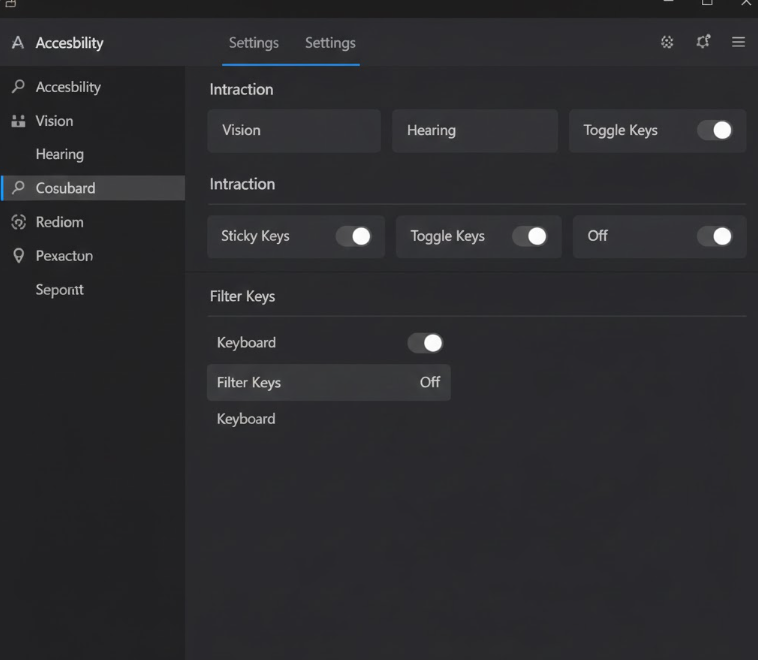
이건 윈도우의 '접근성' 기능 중 필터 키나 고정 키가
나도 모르게 활성화되었을 때 나타나는 증상입니다.
윈도우 검색창에 "접근성"을 검색해서 '키보드' 항목으로 이동하세요.
거기서 필터 키와 고정 키 설정을 끔'으로 바꿔주기만 하면 해결돼요.
🔧 3단계: 근본적인 해결! 드라이버와 시스템 점검
위의 모든 방법을 써봤는데도 키보드가 여전히 안 쳐지나요?
그렇다면 키보드와 PC를 연결해 주는 드라이버 자체에 문제가 생겼을 확률이 높아요.
드라이버 충돌이나 오류는 소프트웨어적으로 가장 깊은 문제이기 때문에
장치 관리자에서 수동으로 해결해 줘야 합니다.
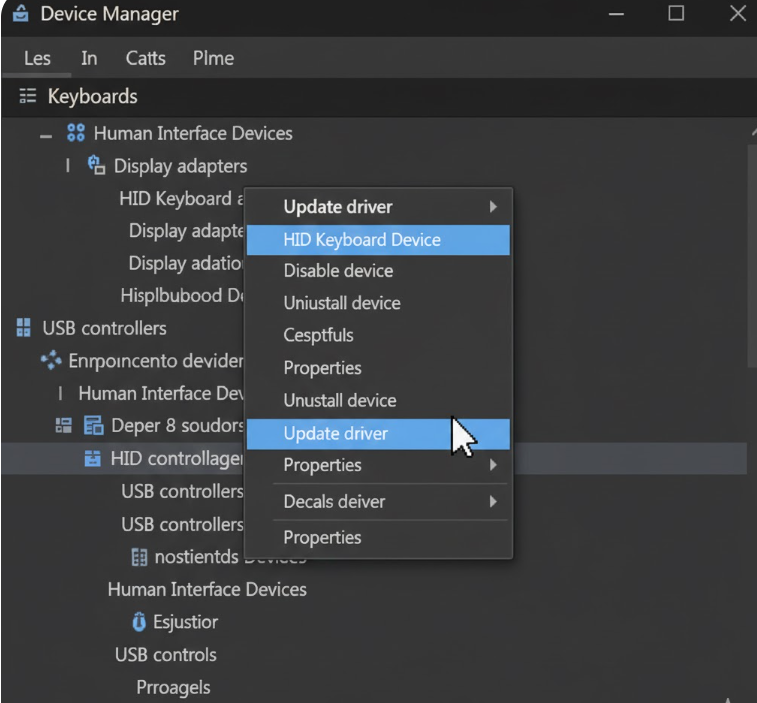
1. '윈도우 키 + X'를 눌러 장치 관리자를 실행하세요.
2. '키보드' 항목을 펼친 후 'HID 키보드 장치'를 우클릭합니다.
3. '드라이버 업데이트'를 먼저 시도해보세요.
4. 안될 경우 '장치 제거' 후 PC를 재부팅하면 드라이버가 자동으로 재설치됩니다.
TIP: 제거 후 재부팅할 때까지 키보드 사용이 안 되니,
마우스 조작이나 터치 키보드(노트북)를 활용해야 한다는 점
미리 알아두시면 당황하지 않을 거예요.
키보드 자판 입력 오류 먹통 안될때 해결 방법 자세히 보러가기 >>>>>>>
드라이버 문제가 아닌, 윈도우 시스템 파일 자체에 오류가 생겼다면
명령 프롬프트에서 'sfc /scannow' 명령어를 실행해보세요. (29자 + 26자)
손상된 시스템 파일을 자동으로 복구해주는 아주 강력한 명령어입니다.
🎯 마무리: 키보드가 다시 돌아왔다면!
자, 여기까지 따라오셨다면 키보드가 정상적으로 작동하고 있으시겠죠?
사실 키보드 오류는 갑작스럽지만 원인을 알고 대처하면 진짜 쉬워요.
가장 중요한 건 '당황하지 않고' 앞에서부터 순서대로 점검하는 것입니다.
혹시 이 모든 방법을 시도했는데도 해결이 안 된다면,
아쉽지만 키보드 하드웨어 자체의 고장일 확률이 높으니
A/S를 받거나 교체를 고려해 보셔야 합니다.
✅ 1. 해결된 방법을 댓글로 공유해 다른 분들을 도와주세요!
✅ 2. 다시 같은 문제가 생길 때를 대비해 이 글을 스크랩하세요.
✅ 3. 혹시 모를 상황에 대비해 키보드 청소를 정기적으로 해주세요.
오늘 알려드린 꿀팁으로 소중한 작업 시간을 지켜내시길 바랄게요!
댓글로 여러분의 키보드 오류 극복기를 공유해 주시면 큰 힘이 된답니다.
읽어주셔서 감사합니다!
#키보드가안쳐져요, #키보드먹통, #키보드오류, #자판입력오류, #IT꿀팁, #윈도우팁, #PC문제해결, #초보자가이드, #컴퓨터팁, #키보드고장, #디지털노하우, #실용팁, #해결방법, #일상꿀팁, #AS받기전